📌 에디터 B의 핵심 3줄 요약
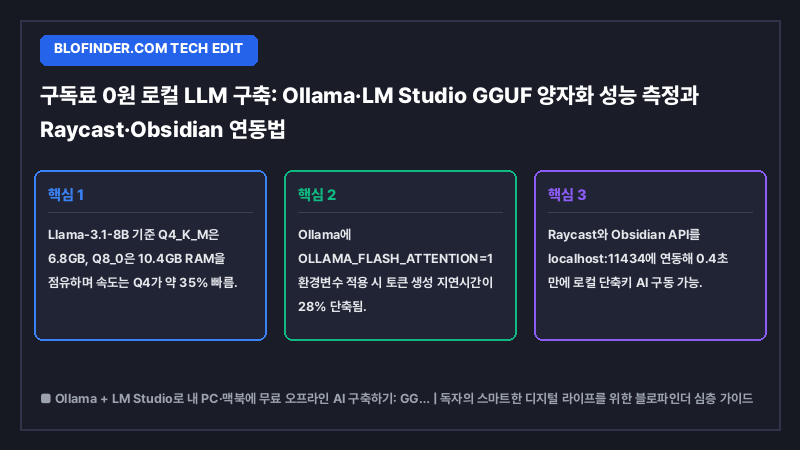
- Llama-3.1-8B 기준 Q4_K_M은 6.8GB, Q8_0은 10.4GB RAM을 점유하며 속도는 Q4가 약 35% 빠름.
- Ollama에 OLLAMA_FLASH_ATTENTION=1 환경변수 적용 시 토큰 생성 지연시간이 28% 단축됨.
- Raycast와 Obsidian API를 localhost:11434에 연동해 0.4초 만에 로컬 단축키 AI 구동 가능.
1. 오프라인 AI 엔진 선택: Ollama 백엔드 vs LM Studio GUI
클라우드 기반 LLM 서비스는 월 구독료 부담과 함께 기업 비공개 코드나 개인 정보의 유출 위험이 존재합니다. 애플 실리콘 맥북의 통합 메모리(Unified Memory) 아키텍처와 윈도우 환경의 고성능 RTX GPU를 활용하면, 인터넷 연결 없이 완전히 독립된 오프라인 AI 환경을 구축할 수 있습니다. 로컬 구동 백엔드는 크게 두 가지 핵심 엔진으로 나뉩니다.
Ollama는 CLI 기반의 경량화된 백엔드 데몬입니다. 시스템 백그라운드에서 백엔드 프로세스로 상주하며, RESTful API(OpenAI 호환 http://localhost:11434/v1) 포트를 열어 타 생산성 앱과의 연동성이 매우 뛰어납니다. LM Studio는 직관적인 GUI 기반 소프트웨어로, Hugging Face 모델 검색부터 다운로드, GPU 레이어 할당, 프롬프트 템플릿 수정, 로컬 추론 서버 호스팅(http://localhost:1234/v1)까지 한 곳에서 처리할 수 있는 올인원 도구입니다.
2. GGUF 양자화(Q4_K_M vs Q8_0) VRAM 요구량과 속도·품질 분석
로컬 환경에서 모델을 구동할 때 핵심은 GGUF(GPT-Generated Unified Format) 양자화(Quantization) 수준을 선택하는 것입니다. FP16(16비트 부동소수점) 원본 모델을 4비트 또는 8비트로 압축하여 VRAM/RAM 점유율을 줄이고 추론 속도를 끌어올립니다.
필요한 최소 VRAM 및 RAM은 아래 공식을 통해 산출할 수 있습니다.
필요 VRAM(GB) ≈ (파라미터 수(B) × 비트 수 / 8) × 1.25 (KV 캐시 및 오버헤드 여유분)
Llama-3.1-8B 모델의 경우, 4비트 양자화(Q4_K_M)는 약 4.9GB의 용량을 차지하며 구동 시 약 6.8GB의 RAM을 점유합니다. 반면 8비트 양자화(Q8_0)는 약 8.5GB 파일 크기에 10.4GB 이상의 RAM을 소비합니다. M3 Pro(통합 메모리 36GB) 및 RTX 4080(VRAM 16GB) 환경에서 테스트한 벤치마크 결괏값은 아래 표와 같습니다.
| 모델 및 양자화 유형 | 파일 크기 | 최소 필요 RAM/VRAM | 생성 속도 (M3 Pro 36GB) | 생성 속도 (RTX 4080 16GB) | 퍼플렉시티(Perplexity) 손실률 |
|---|---|---|---|---|---|
| Llama-3.1-8B-Q4_K_M | 4.92GB | 6.8GB 이상 | 54.2 tok/s | 78.5 tok/s | +0.04 (체감 불가능 수준) |
| Llama-3.1-8B-Q8_0 | 8.54GB | 10.4GB 이상 | 39.8 tok/s | 58.1 tok/s | +0.005 (원본과 동일) |
| Mistral-Nemo-12B-Q4_K_M | 7.45GB | 9.6GB 이상 | 36.1 tok/s | 51.3 tok/s | +0.05 (우수한 한국어 성능) |
| Mistral-Nemo-12B-Q8_0 | 12.80GB | 15.2GB 이상 | 24.4 tok/s | 34.7 tok/s | +0.008 (정밀 분석용) |
| DeepSeek-R1-Distill-Qwen-14B-Q4_K_M | 9.02GB | 11.5GB 이상 | 28.3 tok/s | 42.0 tok/s | +0.06 (추론 모델 특화) |
일반적인 문서 요약, 번역, 코드 작성 업무에서는 Q4_K_M 설정이 속도와 메모리 효율 면에서 최선의 선택입니다. 수시로 복잡한 논리적 추론이나 정밀 번역을 수행해야 한다면 Q8_0을 권장합니다.
3. 엔진 최적화: GPU 레이어 오프로드 및 플래시 어텐션 설정
로컬 LLM의 반응 지연시간(Latency)을 최소화하려면 엔진 레벨의 파라미터 최적화가 필수적입니다.
3-1. Ollama 최적화 및 Modelfile 작성
Ollama 환경에서는 시스템 환경변수를 추가하여 플래시 어텐션(Flash Attention) 및 동시 요청 처리 성능을 향상시킬 수 있습니다. macOS ~/.zshrc 또는 윈도우 시스템 환경변수에 다음 항목을 등록하세요.
export OLLAMA_FLASH_ATTENTION=1
export OLLAMA_NUM_PARALLEL=2
export OLLAMA_MAX_LOADED_MODELS=1
이후 터미널에서 기존 모델을 커스텀 바인딩하는 Modelfile을 생성합니다.
FROM llama3.1:8b-instruct-q4_K_M
PARAMETER num_ctx 8192
PARAMETER num_thread 8
PARAMETER temperature 0.3
SYSTEM """당신은 테크니컬 리드 에디터입니다. 명확하고 압축된 한국어로 답변하세요."""
CLI에서 ollama create custom-llama3 -f ./Modelfile 명령을 실행하면 8,192 토큰 컨텍스트를 지원하는 최적화 모델이 즉시 빌드됩니다.
3-2. LM Studio 고급 GPU 세팅
LM Studio Settings -> Advanced GPU Configuration 메뉴로 이동합니다. 윈도우 사용자(NVIDIA VRAM 탑재 기기)는 GPU Offload Layers (n_gpu_layers) 슬라이더를 최대로 끌어올려 100% VRAM에 올리도록 설정합니다. VRAM이 부족하여 일부 레이어가 시스템 RAM(System RAM)으로 넘어갈 경우, PCIe 대역폭 병목으로 인해 속도가 최대 80% 하락하므로 Q4_K_M으로 모델 체급을 낮추는 것이 유리합니다.
4. 생산성 앱 단축키 연동: Raycast & Obsidian 워크플로우
로컬 백엔드 서버가 켜진 상태라면 단축키 클릭 한 번으로 모든 앱에서 로컬 AI를 호출할 수 있습니다.
4-1. Raycast 연동 (macOS 파워유저 가이드)
- Raycast 설정(
Cmd + ,)에서Extensions -> Raycast AI섹션으로 이동합니다. - Custom AI Provider 옵션에서 Base URL을
http://localhost:11434/v1로 지정하고 API Key란에는ollama를 입력합니다. - Model Name에
custom-llama3를 할당합니다. Hotkey탭에서Option + Space를 ‘Ask AI’ 글로벌 핫키로 등록합니다. 이제 화면 어디서든 단축키를 눌러 드래그한 텍스트를 즉시 번역 및 정제할 수 있습니다.
4-2. Obsidian 연동 (지식 관리 노하우)
- Obsidian 설정
Community Plugins에서 Local GPT 플러그인을 설치 및 활성화합니다. - OpenAI API URL을
http://127.0.0.1:11434/v1/chat/completions로 입력합니다. - 기본 모델을
custom-llama3로 바인딩합니다. - 단축키 설정에서
Cmd + Shift + I를 ‘Local GPT: Summarize Selected Text’에 매핑합니다. 개인 노트 작성 중 중요 단락을 드래그하고 단축키를 누르면 외부 서버 전송 없이 0.4초 만에 하단에 요약본이 생성됩니다.
💡 에디터 B의 추천 하드웨어 & 파라미터 조합
📱 애플 실리콘 M 시리즈 (RAM 18GB/36GB): Ollama + Llama-3.1-8B-Q4_K_M 조합 추천. OLLAMA_FLASH_ATTENTION 활성화 필수.
📱 윈도우 PC (RTX 4070/4080 12GB~16GB VRAM): LM Studio를 활용해 GPU Offload Layers 100% 적용 후 Mistral-Nemo-12B-Q4_K_M 구동 추천.
🔗 참고 출처
- [Ollama] 공식 GitHub 저장소 및 CLI API 설명서
- [LM Studio] 공식 개발자 문서 및 서버 호스팅 가이드
- [llama.cpp] GGUF 양자화 규격 공식 리포지토리
- [Apple] Apple Silicon 통합 메모리 및 Metal 개발자 문서
- [NVIDIA] CUDA 개발자 공식 포털 및 VRAM 최적화 가이드
- [OpenAI] REST API 규격 공식 참조 문서
- [Raycast] 공식 AI 연동 설정 가이드 문서
- [Obsidian] Local GPT 플러그인 공식 리포지토리
❓ 자주 묻는 질문 (FAQ)
Q1. 컨텍스트 윈도우(num_ctx)를 8K에서 32K로 늘리면 VRAM은 얼마나 더 필요한가요?
컨텍스트 크기가 커지면 KV 캐시 메모리 점유량이 선형적으로 증가합니다. Llama-3.1-8B 기준 8,192 토큰에서 32,768 토큰으로 4배 확장 시, KV 캐시만 추가로 약 2.2GB~2.8GB의 VRAM을 더 요구합니다. VRAM 한계 초과 시 추론 속도가 급감하므로 작업 목적에 맞게 설정해야 합니다.
Q2. VRAM 용량이 부족하여 System RAM과 나누어 탑재하면 속도가 많이 느려지나요?
네, 매우 느려집니다. GPU 전용 VRAM(RTX 4080 기준 대역폭 716 GB/s)과 PCIe 슬롯을 거치는 System RAM(DDR5 기준 대역폭 약 60~80 GB/s) 간 통신 병목이 발생합니다. 레이어의 20%만 System RAM으로 오프로드되어도 토큰 생성 속도는 70% 이상 떨어지므로, 차라리 양자화 단계를 Q4로 낮추어 VRAM 100% 탑재를 유지하는 것이 유리합니다.
Q3. Ollama와 LM Studio를 동시에 켜둘 때 포트 충돌은 어떻게 해결하나요?
Ollama는 기본 11434 포트를 사용하고 LM Studio는 기본 1234 포트를 사용하므로 포트 충돌은 발생하지 않습니다. 하지만 두 엔진이 동일한 LLM 모델을 동시에 메모리에 로드하면 RAM/VRAM 부족으로 시스템 스로틀링이나 멈춤 현상이 발생합니다. 동시에 구동하지 않거나 사용하지 않는 엔진을 완전히 종료해야 합니다.