
📌 핵심 3줄 요약
- 아이폰과 갤럭시의 숨겨진 제스처 및 단축키로 작업 효율을 극대화할 수 있습니다.
- 배터리 수명 연장 및 불필요한 용량 관리로 기기를 쾌적하게 유지하는 방법을 소개합니다.
- 강화된 개인정보 보호 설정을 통해 보안성과 프라이버시를 동시에 챙길 수 있습니다.
1. 스마트폰 고수가 되는 제스처 및 단축키 활용법
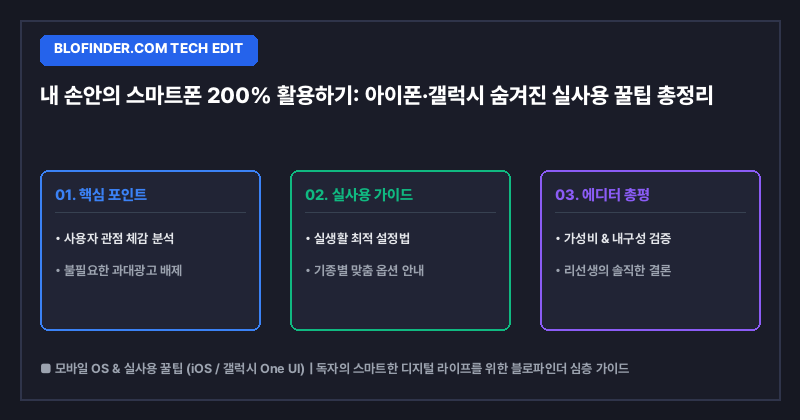
우리가 매일 손에 쥐고 사는 스마트폰, 과연 기능을 100% 활용하고 계신가요? 아이폰과 갤럭시 One UI에는 작업 속도를 눈에 띄게 끌어올려 주는 숨겨진 제스처들이 많습니다. 예를 들어 아이폰 화면 상단을 가볍게 두 번 탭하는 ‘손쉬운 사용’ 탭 기능이나, 갤럭시의 화면 분할 제스처를 활용하면 앱 전환 속도가 차원이 달라집니다.
특히 타이핑 중 두 손가락으로 키보드를 좌우로 쓸어내리거나 텍스트 영역을 터치하는 미세 커서 이동 기능은 메일이나 긴 메시지를 작성할 때 필수적인 꿀팁입니다. 자칫 지나치기 쉬운 작은 제스처 하나가 여러분의 일상을 훨씬 여유롭게 만들어 줍니다.
2. 수명은 늘리고 용량은 가볍게! 배터리 및 스토리지 관리 팁
스마트폰을 오래 쓰다 보면 가장 먼저 체감되는 것이 바로 배터리 효율과 저장 공간 부족입니다. 갤럭시의 ‘배터리 보호’ 기능과 아이폰의 ‘배터리 충전 최적화’ 기능은 밤새 완충된 상태로 방치되어 발생하는 배터리 노화를 방지하는 핵심 장치입니다.
또한 카카오톡이나 각종 앱이 쌓아두는 캐시 데이터만 주기적으로 정리해도 기기 용량을 수 기가바이트(GB) 이상 확보할 수 있습니다. 설정 메뉴 안의 저장공간 세부 항목을 확인하고, 사용하지 않는 앱 자동 정리 기능을 활성화해 보세요.
3. iOS와 갤럭시 One UI 편의 기능 비교
아이폰과 갤럭시가 제공하는 대표적인 편의 기능과 체감 효과를 한눈에 비교해 드립니다.
| 구분 | 아이폰 (iOS) 추천 기능 | 갤럭시 (One UI) 추천 기능 |
|---|---|---|
| 생산성 | 뒷면 탭(Back Tap) 단축어 실행 | 멀티 윈도우 및 팝업 화면 자유 조절 |
| 보안/프라이버시 | 앱 투명성 추적 방지 및 사생활 보호 | 보안 폴더(Secure Folder) 활용 |
| 일상 편의 | 시각적 테두리 인식 및 누절 컷아웃 | 빅스비 텍스트 통화 및 실시간 번역 |
4. 내 정보는 내가 지킨다! 필수 개인정보 보호 설정
디지털 세상에서 개인정보 보호는 선택이 아닌 필수입니다. 위치 서비스 권한을 ‘앱을 사용하는 동안만’으로 엄격하게 제한하고, 각 앱이 맞춤형 광고를 위해 내 활동을 추적하지 못하도록 차단하는 설정은 지금 바로 적용해야 합니다.
갤럭시의 ‘보안 폴더’는 사적인 사진이나 문서를 완벽하게 격리하여 보관할 수 있는 강력한 도구입니다. 아이폰 역시 암호화된 기기 백업과 비공개 릴레이 기능을 통해 공용 와이파이 환경에서도 안전한 브라우징을 보장합니다. 작은 설정 변경으로 디지털 프라이버시를 철저히 사수하세요.
💡 리선생의 한줄평
“알고 쓰면 스마트폰 가격의 가치를 두 배로 뽑아내는 훌륭한 기능들, 오늘부터 바로 적용해 보세요.”
※ 본 콘텐츠는 블로파인더 에디터팀이 직접 기획·검증한 테크 라이프 가이드 포스트입니다. 독자 여러분의 스마트한 디지털 생활을 위해 매일 유용한 테크 팁을 전해드립니다.